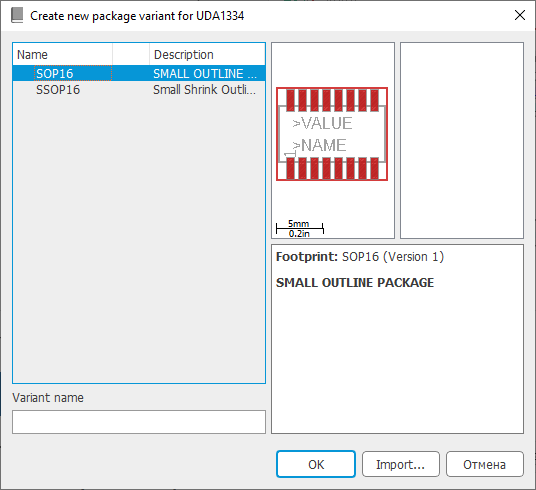
Иногда требуется несколько вариантов корпусов для одного элемента Eagle. В инструкции описано, как копировать эти варианты их любой библиотеки в свою. Копируем все нужные корпуса. Потом в нашем элементе нажимаем "Новый" и "Add local package". Конечно, можно и не локальный, а из веб-библиотеки.
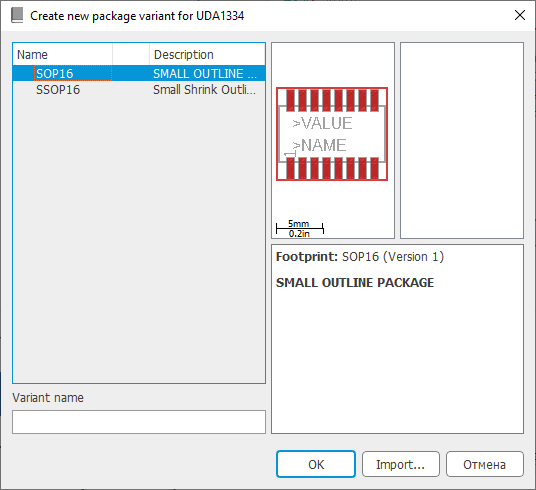
Выбираем, к примеру, SOP16:
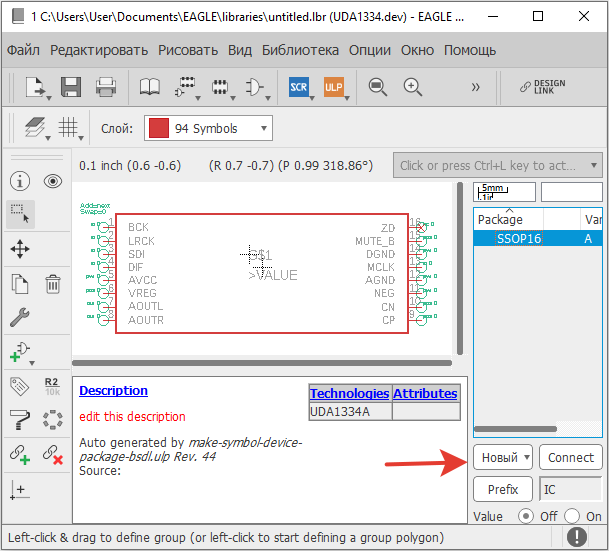
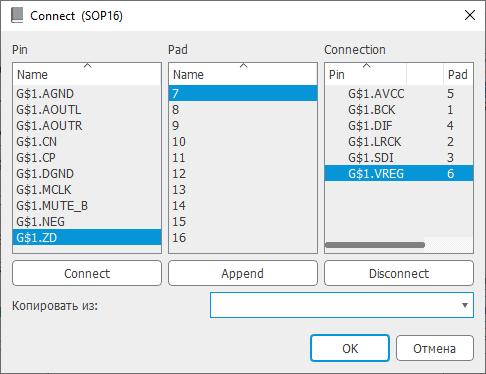
Нажимаем "Connect"
И сопоставляем Pin с Pad. Если распиновка совпадает с предыдущим корпусом, можно просто выбрать "Копировать из", а не повторять одно и то же несколько раз.
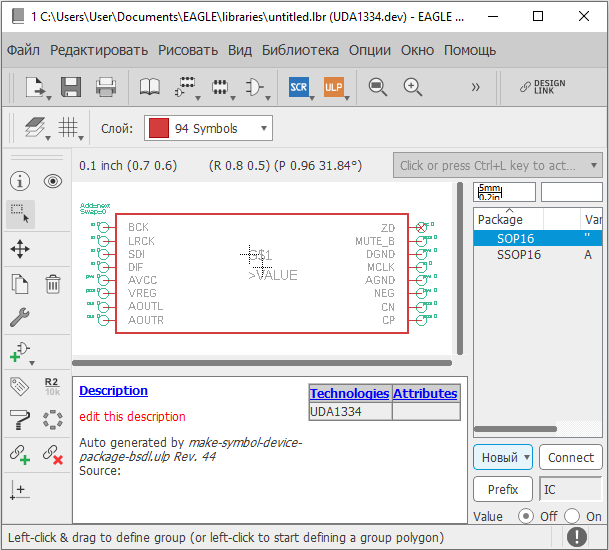
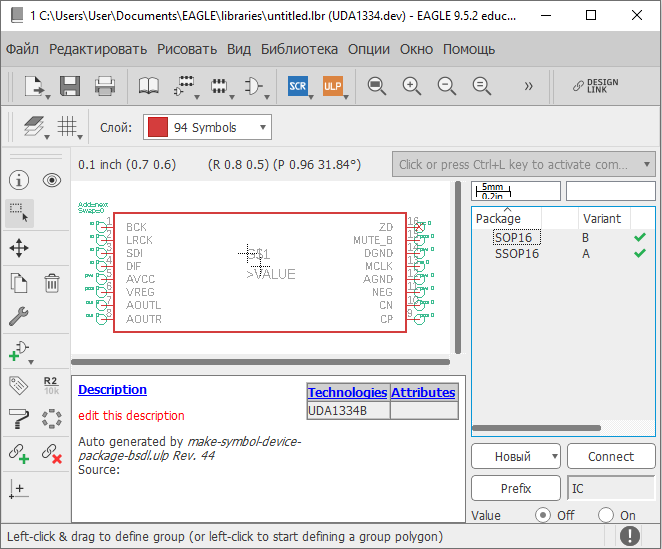
В правой области видим, что в списке два корпуса и зелёные галочки напротив каждого из них. Значит всё верно.
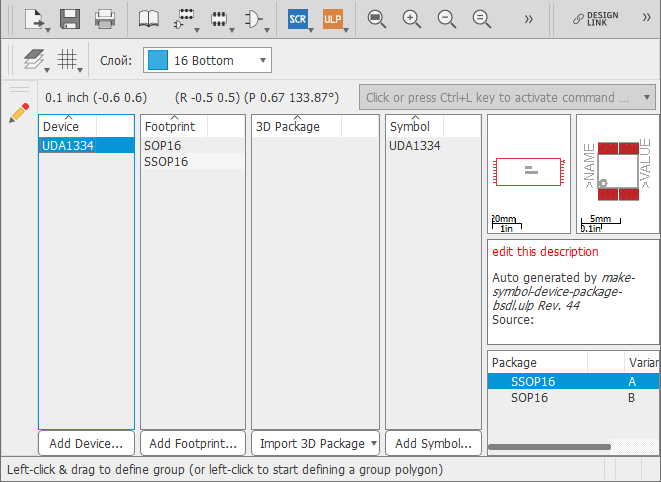
Вот и всё. Теперь у нас есть новая библиотека с нашим элементом и двумя вариантами корпусов. Наш новый элемент можно использовать и в редакторе схем, и в редакторе печатных плат. В последнем можно использовать варианты корпуса SOP16 и SSOP16.
Текста В целом много, а на самом деле можно всё повторить довольно быстро и понятно. Стоит пару раз по картинкам сделать и дальше на создание новой библиотеки будут уходить считанные минуты.
Осталось добавить материал, как с нуля создать новый элемент по даташиту, а не путём копирования уже имеющихся корпусов.
И да, копировать в свою библиотеку можно не только корпуса, но и элемент целиком, а потом редактировать его. Потому, можно скопировать похожий элемент, отредактировать его и потратить на всё это сильно меньше времени при том же, а может даже и лучшем, результате.
Комментарии (0)
Пока нет комментариев. Будьте первым!